
Getting Started with Kochava Tracking / SDK
<span class="wysiwyg-font-size-large">In a hurry?</span>Hire our experts for Assisted Guidance on Kochava Tracking Integration
<span class="wysiwyg-underline">About Kochava Tracking / SDK</span>
If you integrated the kochava tracking SDK into your app, you can use kochava as tracking solution. This allows you to rely on kochavas reporting and their anti-fraud measures. Additionally, you can create and run CPA campaigns in this setup. Please login to kochava, set up tracking for your app and obtain the correct Redirect/Tracking URL to insert. Please make sure to enable postbacks for CPI Droid in your Kochava dashboard before starting the campaign.Tip:Try Free App Analytics by Kochava for FREE attribution.<span class="wysiwyg-underline">Overview:</span>1. Integrate Kochava SDK:
- Initialize SDK & Test Integration:
- Activate Tracking Link for CPIDroid:
- Enable Install/Event Postbacks:
- Grab your Tracking Link:
<span class="wysiwyg-underline">1. Integrate Kochava SDK:</span>
- Android SDK: <https://support.kochava.com/sdk-integration/android-sdk-integration/>
- iOS SDK: <https://support.kochava.com/sdk-integration/ios-sdk-integration/>
- Windows SDK: <https://support.kochava.com/sdk-integration/windows-sdk-integration/>NOTICE:For any technical support, please drop mail at <support@kochava.com>
<span class="wysiwyg-underline">2. Initialize SDK & Test Integration:</span>
Testing an Integration with Kochava => <https://support.kochava.com/sdk-integration/testing-the-integration-with-kochava/>
- Testing Android SDK : <https://support.kochava.com/sdk-integration/android-sdk-integration/> (scroll and find "Confirm the Integration" section)
- Testing iOS SDK : <https://support.kochava.com/sdk-integration/ios-sdk-integration/> (scroll and find "Confirm the Integration" section)
- Testing Windows SDK : <https://support.kochava.com/sdk-integration/windows-sdk-integration/> (scroll and find "Confirm the Integration" section)
<span class="wysiwyg-color-red">*It is highly recommended that you initialize the SDK and test the integration beforehand.</span>NOTICE:For any technical support, please drop mail at <support@kochava.com>
<span class="wysiwyg-underline">3. Activate Tracking Link for CPIDroid:</span>
Please refer following useful articles from Kochava help center:-
- In Kochava, Select the desired Account and App. Go to**Links > Campaign Manager
*- Find and clickAdd a Trackeroption, enterCampaign/Segment/Trackerdetails. Select "CPIDroid" as your Media partner.
- Finally create tracking URLs as per this official guide => Create an Install Campaign
- <span class="wysiwyg-color-red">For iOS Only:Please implement ATT prompt & keep Aggregated Advanced Privacy disabled for tracking to work properly (IMPORTANT) - Learn more</span>
<span class="wysiwyg-underline">4. Enable Install/Event Postbacks:</span>
- Enable Install Postback: Create a Kochava-Certified Postback
- Enable In-App Event Postback: <https://support.kochava.com/campaign-management/post-install-event-creation-and-configuration/> (<span class="wysiwyg-color-red">required for CPA campaign</span>)
<span class="wysiwyg-underline">5. Grab your Tracking Link:</span>
- Copy your Kochava tracking link (Click URL) from theACQUISITIONtab.
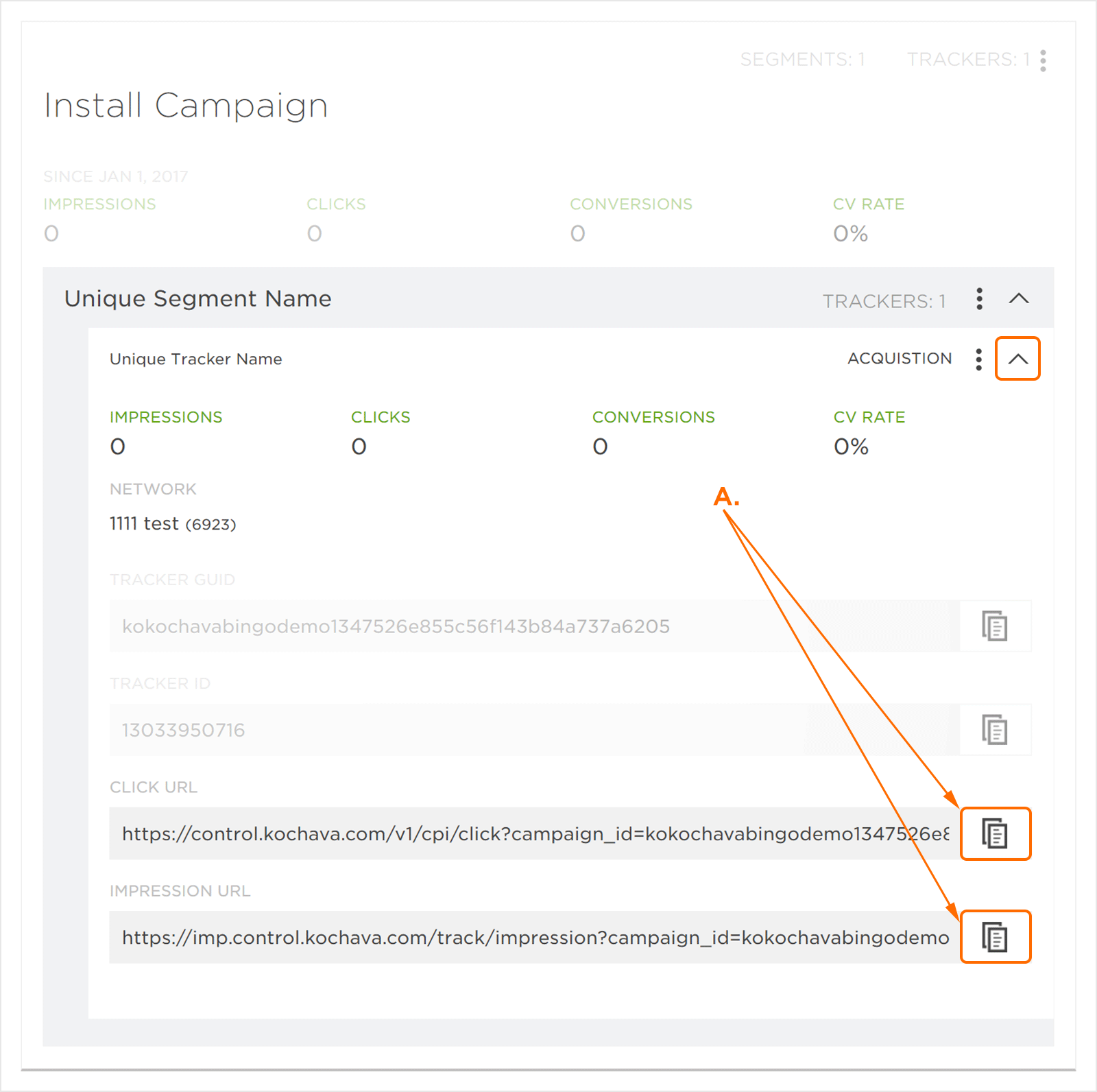
- Copy-paste it into "Tracking Link" input field while creating campaign at <https://app.cpidroid.com/campaign/add> after choosing Kochava as your "Tracking Provider".
<span class="wysiwyg-underline">Need Extended Help with Kochava?</span>Please note that Kochava is 3rd party and for extended support, you may refer their:<span class="wysiwyg-underline">
</span>
- Help Center : <https://support.kochava.com/>
- Contact Kochava support via <support@kochava.com> to hear officially from Kochava team.
Updated on: 02/03/2026
Thank you!